ΞΕΚΙΝΩΝΤΑΣ
Βάλε το panel στην αρχική οθόνη του κινητού ή του υπολογιστή για γρήγορη πρόσβαση και ειδοποιήσεις.
Το panel εγκαθίσταται σαν εφαρμογή στη συσκευή σου, ώστε να ανοίγει με ένα πάτημα και να παίρνεις ειδοποιήσεις push. Σε Android και σε Chrome ή Edge στον υπολογιστή η εγκατάσταση γίνεται απευθείας· σε iPhone και iPad γίνεται μέσα από το Safari.
ΠΟΥ ΤΟ ΒΡΙΣΚΩ
ΔΙΑΧΕΙΡΙΣΤΙΚΟ → ΕΓΚΑΤΑΣΤΑΣΗ
⤢ Μεγέθυνση
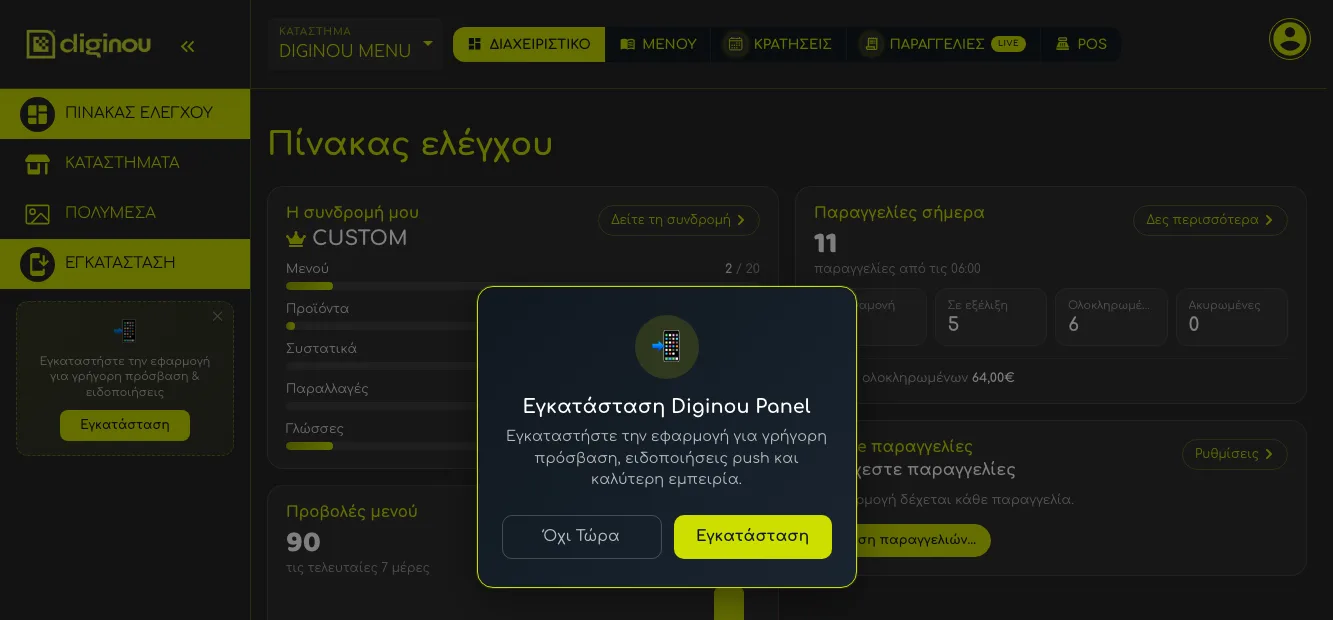
Το παράθυρο «Εγκατάσταση Diginou Panel». Πάτα «Εγκατάσταση» για να μπει στον υπολογιστή ή στο κινητό σου.
Στο πλαϊνό μενού του ΔΙΑΧΕΙΡΙΣΤΙΚΟ πάτα ΕΓΚΑΤΑΣΤΑΣΗ.
Στο παράθυρο Εγκατάσταση Diginou Panel πάτα Εγκατάσταση και επιβεβαίωσε στο μήνυμα του browser.
Άνοιξε το panel στο Safari και πάτα ΕΓΚΑΤΑΣΤΑΣΗ.
Ακολούθησε τα δύο βήματα που δείχνει το panel: Πατήστε το κουμπί Κοινοποίηση στο Safari και μετά Πατήστε «Προσθήκη στην Αρχική Οθόνη».
Πάτα Κατάλαβα για να κλείσεις τις οδηγίες. Το panel θα βρίσκεται πλέον στην αρχική οθόνη σου.
ΣΥΜΒΟΥΛΗ
Αν άνοιξες το panel σε άλλον browser στο iPhone, πάτα Αντιγραφή συνδέσμου και άνοιξε τον σύνδεσμο στο Safari. Σε iPhone και iPad οι ειδοποιήσεις push δουλεύουν από το panel που εγκατέστησες στην αρχική οθόνη, οπότε εγκατέστησέ το πριν τις ανοίξεις.
ΠΡΟΣΟΧΗ
Η ΕΓΚΑΤΑΣΤΑΣΗ υπάρχει μόνο στο πλαϊνό μενού του ΔΙΑΧΕΙΡΙΣΤΙΚΟ και φεύγει μόλις η εφαρμογή εγκατασταθεί. Ο Ταμίας POS δεν έχει αυτή την καρτέλα, και σε συσκευή που την έχει κρύψει από τις Ρυθμίσεις δεν φαίνεται. Το παράθυρο εγκατάστασης βγαίνει και μόνο του λίγα δευτερόλεπτα αφού ανοίξεις μια σελίδα του ΔΙΑΧΕΙΡΙΣΤΙΚΟ. Αν το κλείσεις με Όχι Τώρα, δεν ξαναβγαίνει μόνο του για 7 μέρες, αλλά η ΕΓΚΑΤΑΣΤΑΣΗ δουλεύει πάντα.