ΚΑΤΑΣΤΗΜΑΤΑ
Κράτα όλες τις φωτογραφίες του λογαριασμού σου σε ένα σημείο, έτοιμες για χρήση σε όλο το panel.
Τα Πολυμέσα είναι η βιβλιοθήκη εικόνων του λογαριασμού σου: φωτογραφίες και GIF. Όταν διαλέγεις λογότυπο, εικόνα φόντου ή φωτογραφία, το panel σου δείχνει τις εικόνες από εδώ και σε αφήνει να ανεβάσεις νέες. Η βιβλιοθήκη είναι κοινή για όλα τα καταστήματά σου, με χώρο έως 1 GB. Κάθε φωτογραφία αποθηκεύεται ως WebP (το GIF μένει GIF), μικραίνει ως 1920×1080 και χάνει τα κρυφά της στοιχεία, όπως το σημείο όπου τραβήχτηκε.
ΠΟΥ ΤΟ ΒΡΙΣΚΩ
ΔΙΑΧΕΙΡΙΣΤΙΚΟ → ΠΟΛΥΜΕΣΑ
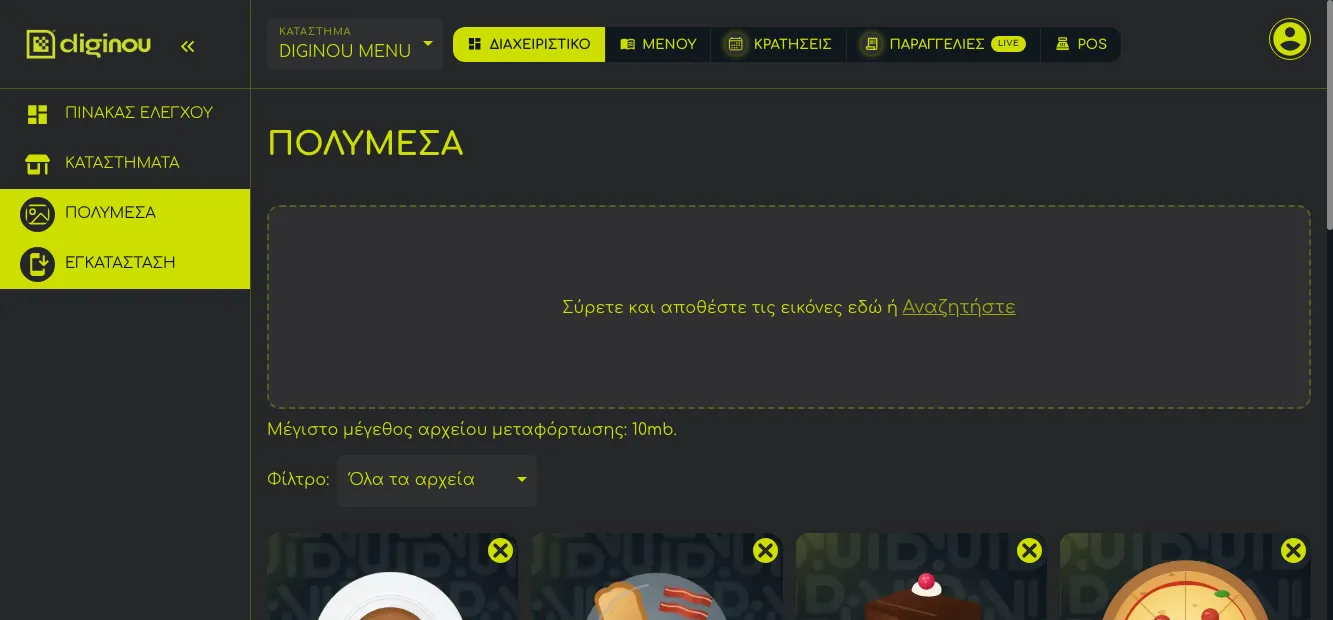
⤢ Μεγέθυνση
Τα «Πολυμέσα»: σύρε τις εικόνες στο πλαίσιο ή πάτα «Αναζητήστε». Έως 10 MB το αρχείο.
Πάτα ΔΙΑΧΕΙΡΙΣΤΙΚΟ και μετά ΠΟΛΥΜΕΣΑ.
Σύρε τις εικόνες στο πλαίσιο Σύρετε και αποθέστε τις εικόνες εδώ ή ή πάτα Αναζητήστε για να τις διαλέξεις. Μπορείς να ανεβάσεις πολλές μαζί.
Περίμενε να τελειώσει η Μεταφόρτωση.... Οι εικόνες εμφανίζονται στη λίστα.
Από το Φίλτρο διάλεξε Όλα τα αρχεία, Φωτογραφίες ή Gifs. Πάτα ΠΕΡΙΣΣΟΤΕΡΑ για να φορτώσεις κι άλλες.
Για διαγραφή, πάτα τον κάδο στην εικόνα. Αν χρησιμοποιείται κάπου, βλέπεις Η εικόνα χρησιμοποιείται και πού, π.χ. Προϊόντα:, Μενού: ή Καταστήματα:.
Επιβεβαίωσε με Ναι, διαγράψτε το!. Η εικόνα δεν θα φαίνεται πια εκεί όπου χρησιμοποιούνταν.
ΣΥΜΒΟΥΛΗ
Πάτα μια εικόνα για να τη δεις σε μεγάλο μέγεθος. Πριν σβήσεις μια εικόνα που χρησιμοποιείται, ανέβασε την καινούργια και διάλεξέ τη εκεί όπου τη θέλεις.
ΠΡΟΣΟΧΗ
Δεκτά αρχεία: PNG, JPEG, GIF και WEBP, έως 10 MB το καθένα· PDF δεν ανεβαίνουν. Ο λογαριασμός έχει χώρο έως 1 GB. Όταν γεμίσει, κάθε ανέβασμα σταματά με Ο χώρος φωτογραφιών γέμισε, που λέει πόσο χώρο χρησιμοποιείς: πάτα Άνοιγμα Πολυμέσων και σβήσε όσες δεν χρησιμοποιείς. Η διαγραφή δεν αναιρείται. Τα Πολυμέσα τα ανοίγουν ο ιδιοκτήτης και ο διαχειριστής.